Inicio Rápido
1. Prerrequisitos Esenciales
Antes de comenzar la integración con las APIs de LATAM Pass, debes completar los siguientes requisitos comerciales y técnicos.
1.1 Obtener Identificadores de Negocio
Para asegurarte de que tus solicitudes se procesen correctamente, ya debes tener el PartnerID y el ProductID, que te son enviados por tu punto focal comercial.
Los identificadores clave que necesitas son:
PartnerID: un identificador único para tu empresa (ej:09989092000121oOHUTA). El mismo ID se usa para los entornos Sandbox y Producción.ProductID: un identificador específico usado para rastrear transacciones de acumulación.
¿Cómo puedo obtener el partnerID y el productID? Tu punto focal comercial debe enviártelos. Puedes contactarlo para obtener estos identificadores si aún no los has recibido.
¿Qué debo hacer si no los recibí? Por favor, contacta a nuestro equipo de soporte en caso de que no hayas podido comunicarte con tu punto focal.
1.2 Configuración de Autenticación (Auth)
Nuestras APIs utilizan el estándar OAuth 2.0. Para interactuar con cualquier endpoint, debes incluir un access_token válido en los encabezados de tus solicitudes.
Sigue estos pasos para configurar tu acceso:
Paso 1- Registra tu App: Navega a la sección Dev Tools > Register App para crear el perfil de tu aplicación.
Paso 2- Selecciona la API: Selecciona qué API deseas usar, marcando siempre la opción OAuth.
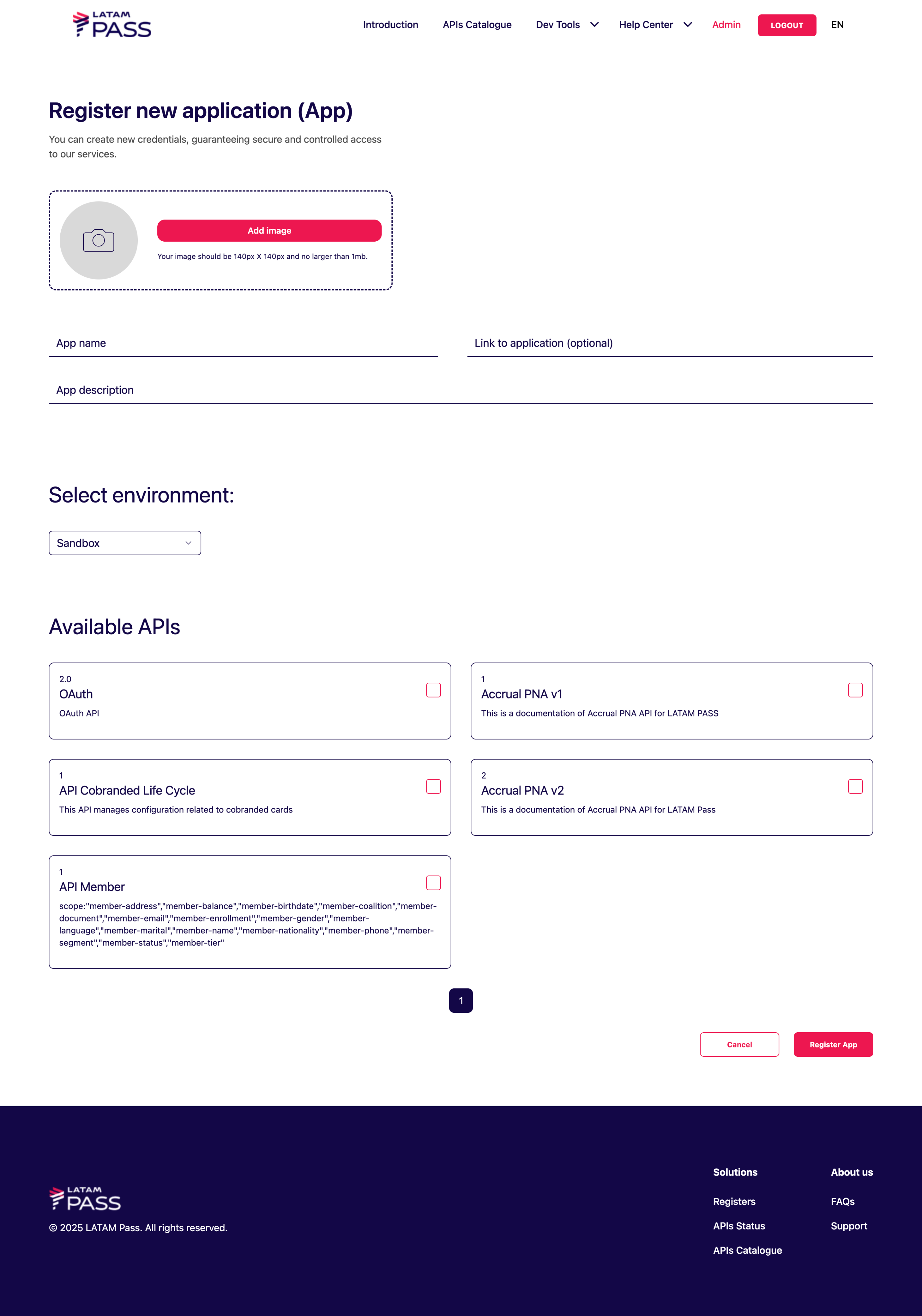
Una vez que hayas registrado la aplicación seleccionando las APIs deseadas en Dev Tools, podrás acceder a la lista de tus apps registradas.
Al hacer clic en los botones "Details" y "Authorization", podrás acceder a tu authorization code.
Con ese authorization code, puedes usar nuestra API de access-token para generar tu token y usarlo en las otras APIs.
Sin el access token, no podrás utilizarlas.
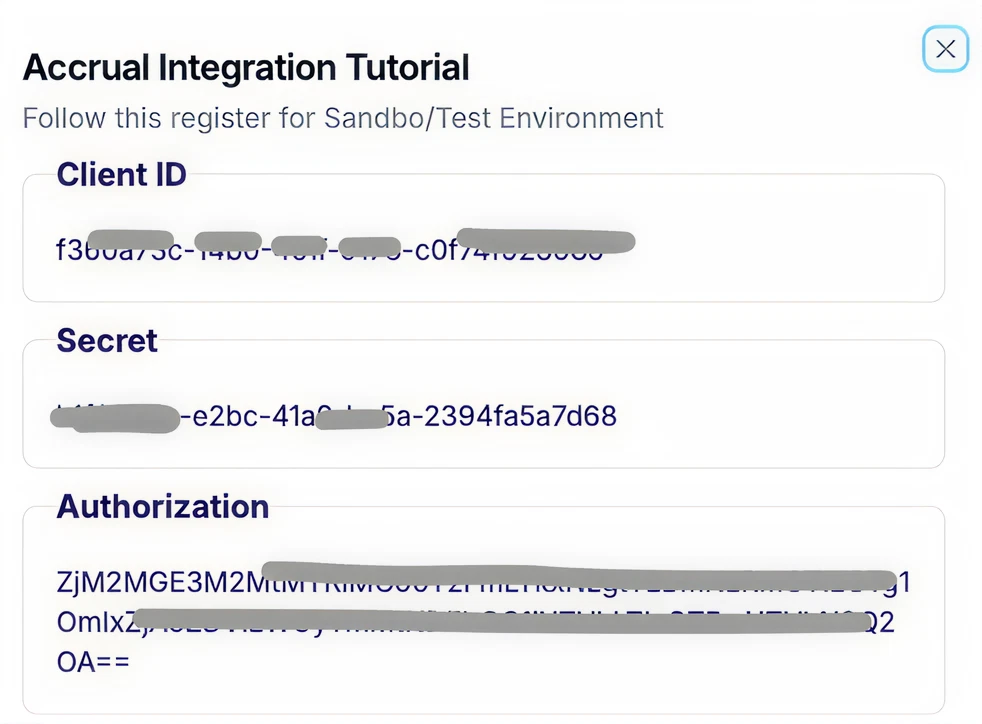
Paso 3- Recupera tus Credenciales: Una vez aprobada la app, ve a Dev Tools > My Apps, selecciona tu app recién creada y haz clic en "See details" para acceder a:
| Campo | Descripción |
|---|---|
client_id | Tu identificador único de aplicación |
client_secret | El secreto de tu aplicación (mantenlo seguro) |
Authorization | Token para autenticación de la API — usar como "Basic" |
2. Obtener Autenticación
Construye tu Solicitud POST para obtener el parámetro access-token.
2.1 Prepara tu Solicitud de Autenticación
Usa este curl para obtener el método POST y completa los parámetros faltantes.
Recuerda: este es un ejemplo de cómo debe verse. Por favor, reemplaza los campos client_id y authorization con los valores que obtuviste en la sección anterior.
2.2 Configura los Encabezados de la Solicitud
Una vez que obtengas el client_id y el código de autorización como se describe en la sección de Prerrequisitos Esenciales, configura los siguientes encabezados en tu solicitud:
Campos Obligatorios Importantes
| Encabezado | Valor | Descripción | Cómo obtenerlo |
|---|---|---|---|
Content-Type | application/x-www-form-urlencoded | El identificador único del partner obtenido como primer paso para la integración | Te será enviado por el equipo comercial |
client_id | <<tu_client_id>> | Tu identificador para autenticarte en la API | Sigue estos pasos para obtenerlo |
authorization | Basic <<tu_codigo_de_autorizacion>> | Tu contraseña para autenticarte en la API | Sigue estos pasos para obtenerlo |
Una vez que envíes la solicitud con los encabezados y el cuerpo sugeridos correctamente, recibirás el estado 201 y esta respuesta:
Ahora puedes usar este access_token en las siguientes solicitudes
3. Construir tu POST
Construye tu Solicitud POST con los parámetros del partner y tus credenciales
3.1 Usa nuestras APIs
Si quieres usar la API Accrual PNA v2, usa este comando curl y reemplaza los atributos incompletos con tus credenciales de partner, códigos de autenticación y otros parámetros del cuerpo, que ya deberías tener si leíste las secciones anteriores.
En este ejemplo, usaremos la solicitud de accrual para enviar una solicitud de acumulación.
Más información sobre los campos de esta solicitud de API de ejemplo:
| Campo | Tipo | Descripción | Cómo obtenerlo |
|---|---|---|---|
partnerId (o Partner Code) | String | El identificador único del partner obtenido como primer paso para la integración | Te será enviado por el equipo comercial |
productId (o Product Code) | String | Identificador del producto o servicio que genera la acumulación (también accrualId) | Te será enviado por el equipo comercial |
client_secret | UUID | Tu contraseña para autenticarte en la API | Sigue estos pasos para obtenerlo |
Authorization | Basic Encoded Base64 | Tu token para autorización de acceso a cada recurso de la API | Sigue estos pasos para obtenerlo |
client_id | UUID | Tu identificador para autenticarte en la API | Sigue estos pasos para obtenerlo |
partnerAccrualId | String | ID único del accrual en el sistema del partner (para idempotencia) | Generado por tu servicio. Asegúrate de que sea un identificador único |
partnerTransactionId | String | El ID de la transacción comercial en el sistema del partner. | Generado por tu servicio. Asegúrate de que sea un identificador único |
partnerOriginalDateTime | String (fecha y hora) | Fecha y hora original de la transacción. Formato: yyyy-MM-dd'T'HH:mm:ss.SSSXXX. | Generado por tu servicio. Asegúrate de que se genere en el momento en que tu servicio ejecuta la transacción de acumulación |
4. Manejar la Respuesta del Accrual
Maneja el estado de aceptación y los posibles errores del ejemplo del paso 3
4.1 Estados y Significados
Si recibes una respuesta 200 OK, significa que tu solicitud fue aceptada exitosamente para procesamiento.
- Analiza el cuerpo de
AccrualResponseV2y almacena elcorrelationId. Esta es tu clave principal para rastrear la transacción. - Si recibes un error
4xxo5xx, registra el cuerpo de la respuesta para depuración. - No reintentes errores
4xxsin corregir la solicitud.
4.2 Verificar el Estado Final de la Transacción
Si tu transacción se generó correctamente (recibiste una respuesta 200 OK), puedes verificar el estado de la transacción con 2 métodos: webhook automático y manualmente.
Opción 1: Recibir Notificaciones (Webhook) – Recomendado
Acción: Configura un endpoint (URL) en tu sistema que pueda recibir notificaciones POST. Cuando el estado de la transacción cambie, la API de Accrual te enviará una notificación con el correlationId y el estado final.
Proceso: Tu sistema debe estar escuchando en esa URL para recibir la notificación y actualizar el estado de la transacción en tus registros.
Más información sobre webhook aquí
Recomendamos ampliamente usar esta opción con webhooks. Este mecanismo es más eficiente y escalable, ya que elimina la necesidad de consultas repetitivas (polling). Tu sistema es notificado en tiempo real solo cuando ocurre un cambio, reduciendo la carga de red y la latencia tanto para tu sistema como para la API. Si necesitas usar el método de consulta GET, es esencial implementar un mecanismo de polling con backoff exponencial. Esto significa aumentar gradualmente el tiempo de espera entre cada intento para evitar sobrecargar la API.
Opción 2: Consultar el Endpoint (Polling)
- Acción: Realiza llamadas GET periódicas al endpoint de consulta usando el
correlationIdrecibido en el paso 4.
URL:
curl 'https://api.latampass.com/sandbox/v2/customer/loyalty/partner/accrual?partnerIdentifier=<tu partner ID>&correlationId=<tu correlation ID generado>' \
  --header 'x-Latam-Test: LatamPass' \
  --header 'client_id: <Tu client id>' \
  --header 'Access_token: <tu access token>'
Condición de Parada: Detén el polling cuando el campo status en la respuesta sea PROCESSED o CANCELLED
4.3 Problemas y Soluciones
| Problema | Causa | Solución |
|---|---|---|
401 Unauthorized | Token inválido o expirado | Genera un nuevo access token |
404 Not Found | URL del endpoint incorrecta | Verifica que estés usando la URL del sandbox |
400 Bad Request | Campos obligatorios faltantes | Revisa el payload de la solicitud |
Datos de prueba no funcionan | Usando datos de producción | Usa datos específicos de prueba |
5. Lista de Verificación de Integración
Verifica aquí si completaste todos los pasos necesarios
5.1 Lista de Verificación de Integración de la API de Accrual
✅ Autenticación: ¿Estoy incluyendo el token de autenticación (access_token) en el encabezado Authorization de todas mis solicitudes?
✅ Identificación del Miembro: ¿Estoy enviando el FFN o un objeto de documento completo (documentId, documentType, issueCountryCode) para identificar al miembro en cada solicitud de accrual?
✅ Identificadores del Partner: ¿Estoy generando y enviando los tres identificadores únicos obligatorios en el objeto partner?
productId
partnerAccrualId
partnerTransactionId
✅ Idempotencia: Para evitar duplicados, ¿estoy usando el partnerAccrualId de forma consistente para la misma transacción? Si reenvío una transacción debido a un fallo de red, ¿uso el mismo partnerAccrualId?
✅ Manejo de Respuestas:
- ¿Mi lógica interpreta correctamente una respuesta
200 OK/204 No Contentcomo una aceptación exitosa de la solicitud? - ¿Mi lógica puede manejar una respuesta
4xx(ej.,400 Bad Request) y registrar elcorrelationIdy el mensaje de error para depuración?
✅ Registro del correlationId: ¿Estoy almacenando el correlationId retornado en la respuesta de éxito?
Si has completado exitosamente todos estos pasos, felicitaciones: estás listo para producción.Figue nuestra Guía de Acceso a Producción para más información.
6. Guía de Acceso a Producción
Asegúrate de haber completado todos los elementos para verificar tu preparación para producción
Antes de solicitar acceso a producción, asegúrate de que:
- ✅ Todas las pruebas internas completadas exitosamente en Sandbox
- ✅ Sin problemas técnicos entre el partner y LATAM Pass
- ✅ Integración aprobada por el equipo de LATAM Pass
- ✅ Requisitos de seguridad validados
6.1 Pasos de Preparación para Producción
1. Completar la Integración en Sandbox
Completa exitosamente todos los escenarios de prueba en el entorno Sandbox
2. Solicitar Aprobación de Producción
Para que la integración sea aprobada, LATAM Pass debe:
- Asegurarse de que los servicios y reglas estén correctamente configurados en tu APP de prueba
- Solicitar evidencia de transacciones realizadas en el entorno de prueba
3. Recibir Credenciales de Producción
Una vez aprobado, recibirás:
client_idde Producciónclient_secretde Producción- Instrucciones de acceso a producción
6.2 Entornos: Sandbox vs. Producción
| Funcionalidad | Entorno Sandbox | Entorno de Producción |
|---|---|---|
| Configuración | Sigue los pasos de este enlace | Sigue los pasos de este enlace |
| URL | https://api.latampass.com/sandbox/ | https://api.latampass.com |
| Datos | Solo datos de prueba. Las transacciones no afectan cuentas reales de miembros. | Uso comercial real. |
| Propósito | Desarrollo, pruebas de integración y certificación. | Tu token para autorización de acceso a cada recurso de la API |
Header x-latam-test | Activo. Puede usarse para activar escenarios de mock específicos. | Ignorado. Este header no tiene efecto en el entorno de Producción. |
| Soporte | Soporte disponible en horario comercial para problemas de integración. | Soporte 24/7 para problemas críticos en producción. |
| Credenciales | Conjunto separado de credenciales y tokens proporcionados para pruebas | Credenciales únicas y seguras para operaciones reales. |
6.3 Cómo Solicitar Acceso
1. Requisitos de Acceso
- Acceso a través de la funcionalidad Dev Tools > Register App
- Esperar aprobación del equipo (no automática como en Sandbox)
- Recibir correo electrónico de confirmación del equipo
2. Proceso de Producción Asistido
- Abre un ticket en el Centro de Soporte solicitando producción asistida
- El equipo de soporte definirá cómo se debe generar la evidencia
- La evidencia será compartida con el equipo
3. Requisitos de Seguridad
- La APP de Producción permanecerá en estado "Pendiente" hasta ser aprobada
- El equipo se pondrá en contacto para alineación y correcciones
- La APP de Producción será desactivada automáticamente por razones de seguridad
6.4 Endpoints de Producción
| Método | Endpoint | Descripción |
|---|---|---|
| POST | https://api.latampass.com/oauth/access-token | Generación de token OAuth |
| POST | https://api.latampass.com/v1/customer/loyalty/partner/member/search-member | Búsqueda de miembro |
| POST | https://api.latampass.com/v2/customer/loyalty/partner/accrual | Acumulación de puntos |
| GET | https://api.latampass.com/v2/customer/loyalty/partner/accrual?correlationId={id} | Estado del accrual |
| POST | https://api.latampass.com/v1/customer/loyalty/partner/cobranded | Operaciones cobranded |
| DELETE | https://api.latampass.com/v1/customer/loyalty/partner/cobranded | Cancelación cobranded |
6.5 Problemas Comunes en Producción y Soluciones
| Problema | Causa | Solución |
|---|---|---|
| APP en estado "Pendiente" | Esperando aprobación | Contacta al equipo de soporte |
| Integración rechazada | Evidencia faltante | Proporciona evidencia de pruebas |
| Pérdida repentina de acceso | Desactivación por seguridad | Contacta al soporte inmediatamente |
| Límite de tasa excedido | Demasiadas solicitudes | Implementa throttling |