Início Rápido
1. Pré-requisitos Essenciais
Antes de começar a integração com as APIs do LATAM Pass, você deve completar os seguintes requisitos comerciais e técnicos.
1.1 Obter Identificadores de Negócio
Para garantir que suas requisições sejam processadas corretamente, você já deve ter o PartnerID e o ProductID, que são enviados a você pelo seu ponto focal comercial.
Os principais identificadores que você precisa são:
PartnerID: um identificador único para sua empresa (ex:09989092000121ouOHUTA). O mesmo ID é usado para os ambientes Sandbox e Produção.ProductID: um identificador específico usado para rastrear transações de acúmulo.
Como posso obter o partnerID e o productID? Seu ponto focal comercial deve enviá-los para você. Você pode contatá-lo para obter esses identificadores caso ainda não os tenha recebido.
O que devo fazer se não os recebi? Por favor, contate nossa equipe de suporte caso não consiga entrar em contato com seu ponto focal.
1.2 Configuração de Autenticação (Auth)
Nossas APIs utilizam o padrão OAuth 2.0. Para interagir com qualquer endpoint, você deve incluir um access_token válido nos cabeçalhos de suas requisições.
Siga estas etapas para configurar seu acesso:
Etapa 1- Registre seu App: Navegue até a seção Dev Tools > Register App para criar o perfil da sua aplicação.
Etapa 2- Selecione a API: Selecione qual API deseja usar, sempre marcando a opção OAuth.
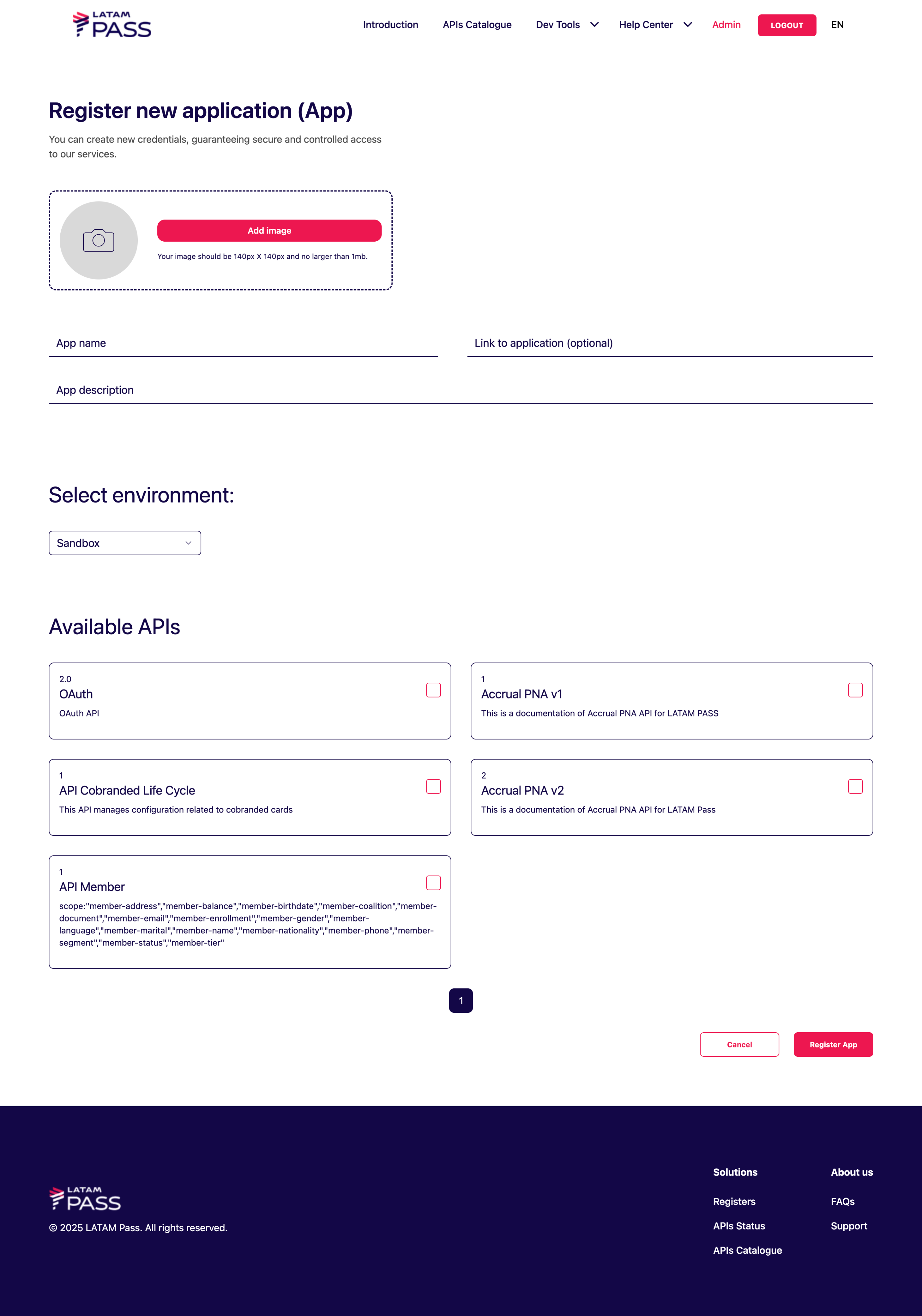
Após registrar a aplicação selecionando as APIs desejadas no Dev Tools, você poderá acessar a lista de seus apps registrados.
Clicando nos botões "Details" e "Authorization", você poderá acessar seu authorization code.
Com esse authorization code, você pode usar nossa API de access-token para gerar seu token e utilizá-lo nas outras APIs.
Sem o access token, você não conseguirá utilizá-las.
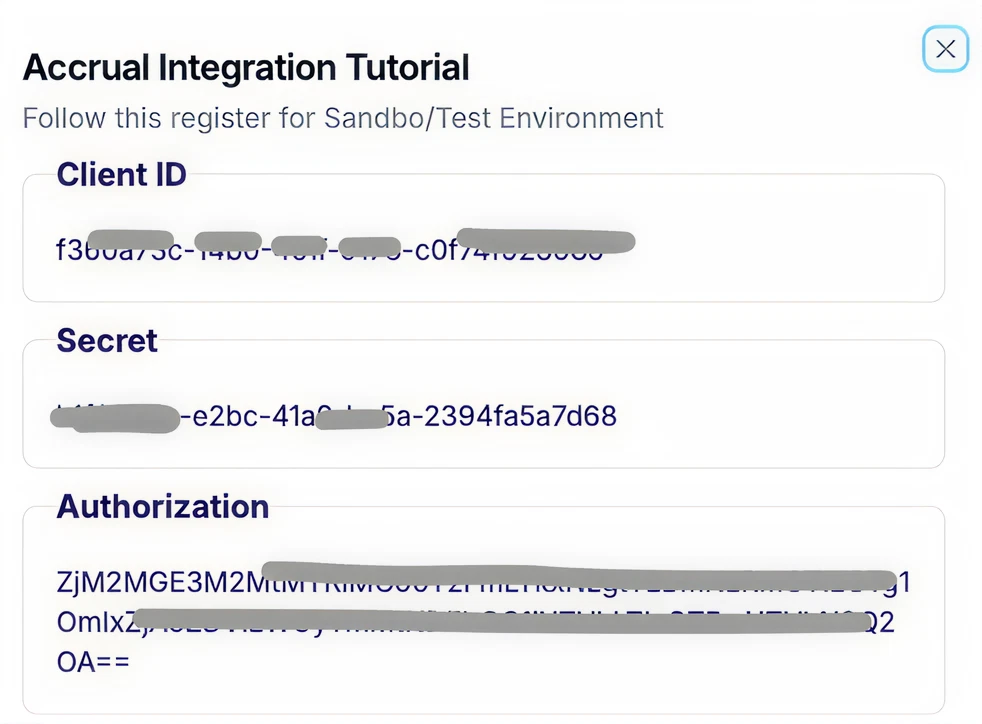
Etapa 3- Recupere suas Credenciais: Após a aprovação do app, acesse Dev Tools > My Apps, selecione seu app recém-criado e clique em "See details" para acessar:
| Campo | Descrição |
|---|---|
client_id | Seu identificador único de aplicação |
client_secret | O segredo da sua aplicação (mantenha em segurança) |
Authorization | Token para autenticação da API — use como "Basic" |
2. Obter Autenticação
Construa sua Requisição POST para obter o parâmetro access-token.
2.1 Prepare sua Requisição de Autenticação
Use este curl para obter o método POST e preencha os parâmetros faltantes.
Lembre-se: este é um exemplo de como deve ficar. Por favor, substitua os campos client_id e authorization pelos valores obtidos na seção anterior.
2.2 Configure os Cabeçalhos da Requisição
Após obter o client_id e o código de autorização conforme descrito na seção de Pré-requisitos Essenciais, configure os seguintes cabeçalhos na sua requisição:
Campos Obrigatórios Importantes
| Cabeçalho | Valor | Descrição | Como obtê-lo |
|---|---|---|---|
Content-Type | application/x-www-form-urlencoded | O identificador único do parceiro obtido na primeira etapa da integração | Será enviado a você pela equipe comercial |
client_id | <<seu_client_id>> | Seu identificador para autenticação na API | Siga estas etapas para obtê-lo |
authorization | Basic <<seu_codigo_de_autorizacao>> | Sua senha para autenticação na API | Siga estas etapas para obtê-lo |
Após enviar a requisição com os cabeçalhos e o corpo sugeridos corretamente, você receberá o status 201 e esta resposta:
Agora você pode usar este access_token nas próximas requisições
3. Construir seu POST
Construa sua Requisição POST com os parâmetros do parceiro e suas credenciais
3.1 Use nossas APIs
Se quiser usar a API Accrual PNA v2, use este comando curl e substitua os atributos incompletos pelas suas credenciais de parceiro, códigos de autenticação e outros parâmetros do corpo, que você já deve ter caso tenha lido as seções anteriores.
Neste exemplo, usaremos a requisição de accrual para enviar uma solicitação de acúmulo.
Mais informações sobre os campos desta requisição de API de exemplo:
| Campo | Tipo | Descrição | Como obtê-lo |
|---|---|---|---|
partnerId (ou Partner Code) | String | O identificador único do parceiro obtido na primeira etapa da integração | Será enviado a você pela equipe comercial |
productId (ou Product Code) | String | Identificador do produto ou serviço que gera o acúmulo (também chamado accrualId) | Será enviado a você pela equipe comercial |
client_secret | UUID | Sua senha para autenticação na API | Siga estas etapas para obtê-lo |
Authorization | Basic Encoded Base64 | Seu token para autorização de acesso a cada recurso da API | Siga estas etapas para obtê-lo |
client_id | UUID | Seu identificador para autenticação na API | Siga estas etapas para obtê-lo |
partnerAccrualId | String | ID único do acúmulo no sistema do parceiro (para idempotência) | Gerado pelo seu serviço. Certifique-se de que seja um identificador único |
partnerTransactionId | String | ID da transação comercial no sistema do parceiro. | Gerado pelo seu serviço. Certifique-se de que seja um identificador único |
partnerOriginalDateTime | String (data e hora) | Data e hora original da transação. Formato: yyyy-MM-dd'T'HH:mm:ss.SSSXXX. | Gerado pelo seu serviço. Certifique-se de que seja gerado no momento em que seu serviço executa a transação de acúmulo |
4. Lidar com a Resposta do Accrual
Lide com o status de aceitação e os possíveis erros do exemplo da etapa 3
4.1 Status e Significados
Se você receber uma resposta 200 OK, significa que sua requisição foi aceita com sucesso para processamento.
- Analise o corpo de
AccrualResponseV2e armazene ocorrelationId. Esta é sua chave principal para rastrear a transação. - Se você receber um erro
4xxou5xx, registre o corpo da resposta para depuração. - Não tente novamente erros
4xxsem corrigir a requisição.
4.2 Verificar o Status Final da Transação
Se sua transação foi gerada corretamente (recebeu uma resposta 200 OK), você pode verificar o status da transação de 2 formas: webhook automático e manualmente.
Opção 1: Receber Notificações (Webhook) – Recomendado
Ação: Configure um endpoint (URL) no seu sistema que possa receber notificações POST. Quando o status da transação mudar, a API de Accrual enviará uma notificação com o correlationId e o status final.
Processo: Seu sistema deve estar escutando nessa URL para receber a notificação e atualizar o status da transação em seus registros.
Mais informações sobre webhook aqui
Recomendamos fortemente o uso desta opção com webhooks. Este mecanismo é mais eficiente e escalável, pois elimina a necessidade de consultas repetitivas (polling). Seu sistema é notificado em tempo real apenas quando ocorre uma mudança, reduzindo a carga de rede e a latência tanto para o seu sistema quanto para a API. Caso precise usar o método de consulta GET, é essencial implementar um mecanismo de polling com backoff exponencial. Isso significa aumentar gradualmente o tempo de espera entre cada tentativa para evitar sobrecarregar a API.
Opção 2: Consultar o Endpoint (Polling)
- Ação: Faça chamadas GET periódicas ao endpoint de consulta usando o
correlationIdrecebido na etapa 4.
URL:
curl 'https://api.latampass.com/sandbox/v2/customer/loyalty/partner/accrual?partnerIdentifier=<seu partner ID>&correlationId=<seu correlation ID gerado>' \
  --header 'x-Latam-Test: LatamPass' \
  --header 'client_id: <Seu client id>' \
  --header 'Access_token: <seu access token>'
Condição de Parada: Pare o polling quando o campo status na resposta for PROCESSED ou CANCELLED
4.3 Problemas e Soluções
| Problema | Causa | Solução |
|---|---|---|
401 Unauthorized | Token inválido ou expirado | Gere um novo access token |
404 Not Found | URL do endpoint incorreta | Verifique se está usando a URL do sandbox |
400 Bad Request | Campos obrigatórios ausentes | Verifique o payload da requisição |
Dados de teste não funcionam | Usando dados de produção | Use dados específicos de teste |
5. Checklist de Integração
Verifique aqui se você completou todas as etapas necessárias
5.1 Checklist de Integração da API de Accrual
✅ Autenticação: Estou incluindo o token de autenticação (access_token) no cabeçalho Authorization de todas as minhas requisições?
✅ Identificação do Membro: Estou enviando o FFN ou um objeto de documento completo (documentId, documentType, issueCountryCode) para identificar o membro em cada requisição de accrual?
✅ Identificadores do Parceiro: Estou gerando e enviando os três identificadores únicos obrigatórios no objeto partner?
productId
partnerAccrualId
partnerTransactionId
✅ Idempotência: Para evitar duplicatas, estou usando o partnerAccrualId de forma consistente para a mesma transação? Se reenviar uma transação devido a uma falha de rede, uso o mesmo partnerAccrualId?
✅ Tratamento de Respostas:
- Minha lógica interpreta corretamente uma resposta
200 OK/204 No Contentcomo uma aceitação bem-sucedida da requisição? - Minha lógica consegue tratar uma resposta
4xx(ex.,400 Bad Request) e registrar ocorrelationIde a mensagem de erro para depuração?
✅ Registro do correlationId: Estou armazenando o correlationId retornado na resposta de sucesso?
Se você concluiu com sucesso todas estas etapas, parabéns: você está pronto para a produção.Figa nosso Guia de Acesso à Produção para mais informações.
6. Guia de Acesso à Produção
Certifique-se de ter concluído todos os itens para verificar sua prontidão para produção
Antes de solicitar acesso à produção, certifique-se de que:
- ✅ Todos os testes internos concluídos com sucesso no Sandbox
- ✅ Sem problemas técnicos entre o parceiro e o LATAM Pass
- ✅ Integração aprovada pela equipe do LATAM Pass
- ✅ Requisitos de segurança validados
6.1 Etapas de Prontidão para Produção
1. Concluir a Integração no Sandbox
Conclua com sucesso todos os cenários de teste no ambiente Sandbox
2. Solicitar Aprovação de Produção
Para que a integração seja aprovada, o LATAM Pass deve:
- Garantir que os serviços e regras estejam corretamente configurados no seu APP de teste
- Solicitar evidências de transações realizadas no ambiente de teste
3. Receber Credenciais de Produção
Após aprovação, você receberá:
client_idde Produçãoclient_secretde Produção- Instruções de acesso à produção
6.2 Ambientes: Sandbox vs. Produção
| Funcionalidade | Ambiente Sandbox | Ambiente de Produção |
|---|---|---|
| Configuração | Siga as etapas deste link | Siga as etapas deste link |
| URL | https://api.latampass.com/sandbox/ | https://api.latampass.com |
| Dados | Apenas dados de teste. As transações não afetam contas reais de membros. | Uso comercial real. |
| Finalidade | Desenvolvimento, testes de integração e certificação. | Seu token para autorização de acesso a cada recurso da API |
Header x-latam-test | Ativo. Pode ser usado para acionar cenários de mock específicos. | Ignorado. Este header não tem efeito no ambiente de Produção. |
| Suporte | Suporte disponível em horário comercial para problemas de integração. | Suporte 24/7 para problemas críticos em produção. |
| Credenciais | Conjunto separado de credenciais e tokens fornecidos para testes | Credenciais únicas e seguras para operações reais. |
6.3 Como Solicitar Acesso
1. Requisitos de Acesso
- Acesso via funcionalidade Dev Tools > Register App
- Aguardar aprovação da equipe (não automática como no Sandbox)
- Receber e-mail de confirmação da equipe
2. Processo de Produção Assistido
- Abra um ticket no Centro de Suporte solicitando produção assistida
- A equipe de suporte definirá como as evidências devem ser geradas
- As evidências serão compartilhadas com a equipe
3. Requisitos de Segurança
- O APP de Produção permanecerá no status "Pendente" até ser aprovado
- A equipe entrará em contato para alinhamentos e correções
- O APP de Produção será automaticamente desativado por razões de segurança
6.4 Endpoints de Produção
| Método | Endpoint | Descrição |
|---|---|---|
| POST | https://api.latampass.com/oauth/access-token | Geração de token OAuth |
| POST | https://api.latampass.com/v1/customer/loyalty/partner/member/search-member | Busca de membro |
| POST | https://api.latampass.com/v2/customer/loyalty/partner/accrual | Acúmulo de pontos |
| GET | https://api.latampass.com/v2/customer/loyalty/partner/accrual?correlationId={id} | Status do acúmulo |
| POST | https://api.latampass.com/v1/customer/loyalty/partner/cobranded | Operações cobranded |
| DELETE | https://api.latampass.com/v1/customer/loyalty/partner/cobranded | Cancelamento cobranded |
6.5 Problemas Comuns em Produção e Soluções
| Problema | Causa | Solução |
|---|---|---|
| APP em status "Pendente" | Aguardando aprovação | Contate a equipe de suporte |
| Integração rejeitada | Evidências ausentes | Forneça evidências de teste |
| Perda repentina de acesso | Desativação por segurança | Contate o suporte imediatamente |
| Limite de taxa excedido | Muitas requisições | Implemente throttling |